



Электронная почта: зачем она нужна, если есть мессенджеры
Мессенджер удобен, когда нужно быстро написать: «Я уже у входа», скинуть фото или обсудить задачу в чате. Но для многих дел он не подходит. Интернет-магазины присылают на почту чеки и данные заказа, учебные платформы — доступы к курсам, сервисы — коды подтверждения, а работодатели и клиенты — документы, резюме, договоры и коммерческие предложения.
У почты другая логика. Она не требует, чтобы получатель был онлайн в ту же минуту, а каждое письмо хранится в ящике и легко находится по теме, имени отправителя или вложению. Поэтому электронный адрес часто работает как ваш постоянный цифровой контакт: его указывают при регистрации аккаунтов, восстановлении паролей и оформлении услуг. Формат адреса простой: сначала идет имя ящика, затем символ @, а после него — домен почтового сервиса или компании.
Для рабочих задач почта особенно удобна. В одном письме можно зафиксировать договоренность, прикрепить файл, обозначить тему и сохранить переписку в отдельной папке. В чате такая информация быстро уезжает вверх среди сообщений, реакций и голосовых. Почтовый ящик не заменяет мессенджеры — он закрывает другой сценарий: важные письма, документы, регистрационные данные и коммуникацию, к которой нужно вернуться через неделю или через год.
Из чего состоит email-адрес и как придумать удачное имя
Адрес электронной почты выглядит как короткая строка, но устроен логично. Возьмем для примера ivan.petrov@yandex.ru. Он делится на три части.
- Имя ящика (ivan.petrov) стоит слева. Его придумываете вы, и оно должно быть уникальным внутри сервиса.
- Символ @ работает разделителем. Он отделяет ваше имя от места, где находится ящик.
- Домен (yandex.ru) указывает на почтовый сервис или на компанию. У Gmail это gmail.com, у бизнеса чаще всего собственное доменное имя.
Первая часть определяет, как вас запомнят. Адрес вроде krasotka_1987 или vasya.hacker смотрится нормально в игре, но плохо в письме рекрутеру. Я всегда советую проверять имя простым тестом: продиктуйте адрес по телефону. Если собеседник переспрашивает про точки, подчеркивания и цифры, имя сложное.
Как выбрать имя без мучений

Начните с базы: имя и фамилия латиницей. Если такое сочетание уже занято, добавьте инициал, отчество или профессию, например anna.smirnova.design. Цифры в конце допустимы, но дата рождения выдает лишнее. Год лучше не использовать вовсе.
Пишите короткие адреса. Одна точка между словами читается легче, чем длинная цепочка подчеркиваний. Регистр не влияет на доставку, поэтому заглавные буквы не нужны.
Для второго ящика подойдет другая логика. Личную переписку и регистрации на сайтах отделите от рабочей почты: для работы возьмите строгий вариант с фамилией, для магазинов и рассылок придумайте нейтральное имя. В таком случае реклама не смешается с письмами от клиентов.
Ребенку выбирайте адрес без фамилии, точного возраста и школы. Никнейм или безобидное слово подойдут лучше, чем полное имя.
Когда вариант готов, сервис проверит его на занятость при регистрации. Об этом шаге я расскажу дальше, на примере телефона.
Выбираем почтовый сервис: Google, Яндекс и другие варианты
Когда вы решаете, где создать почту, не надо превращать выбор в большой проект. Большинству людей хватает одного понятного правила: берите сервис, которым уже пользуетесь каждый день. Если телефон просит аккаунт Google, логично завести Gmail. Если вы привыкли искать информацию через Яндекс и хранить файлы на Яндекс Диске, проще создать Яндекс Почту. Так не придется держать в голове еще один пароль и разбираться с незнакомым интерфейсом.
Я бы не советовал заводить ящик только потому, что его кто-то назвал лучшим. Почта должна решать ваши задачи: принимать коды, хранить чеки, получать письма от клиентов и не теряться среди уведомлений. Все популярные сервисы дают бесплатный почтовый ящик, работают на телефоне и позволяют читать письма через браузер или приложение.
| Сервис | Кому подойдет | Что вы получите | Что стоит учесть |
| Gmail | Владельцам Android и пользователям сервисов Google | Почту, доступ к Google Drive, Документам, Календарю, Meet и Google Play через один аккаунт | Для полноценной работы с Android аккаунт Google обычно нужен и без почты |
| Яндекс Почта | Тем, кто часто пользуется Яндексом и хочет привычный интерфейс на русском | Почту, Яндекс Диск, Календарь и другие сервисы Яндекс 360 | Для входа и работы нужен единый Яндекс ID |
| Outlook | Пользователям Word, Excel, PowerPoint и Microsoft 365 | Почту, календарь и доступ к веб-версиям офисных приложений Microsoft | Интерфейс может показаться перегруженным, если почта нужна только для регистраций |
| Тем, кому нужен отдельный простой адрес для личных писем и регистраций | Бесплатный ящик и мобильное приложение | Лучше сразу отделить такой адрес от рабочей переписки |
Gmail я обычно рекомендую тем, у кого Android. Один аккаунт закрывает сразу несколько вопросов: вы сможете поставить приложение из Google Play, сохранить файлы на Диск, создать документ и получить письмо с кодом. Google не заставляет использовать почту каждый день, но сам аккаунт на Android все равно становится центром многих настроек.
Яндекс Почта хорошо ложится в привычный сценарий, если вы уже пользуетесь сервисами Яндекса. Она работает через браузер и отдельное приложение на Android и iPhone. Можно добавить несколько ящиков, быстро переключаться между ними и читать заранее загруженные письма без интернета.
Outlook я бы выбрал для работы с экосистемой Microsoft. Он особенно удобен, когда в течение дня вы открываете Word, Excel, PowerPoint, Teams и календарь. При этом приложение Outlook умеет собирать несколько почтовых ящиков в одном месте, поэтому его можно использовать даже с Gmail или Яндекс Почтой.
Мой практичный совет простой: заведите один основной адрес с вашим именем для работы, учебы, банков и важных сервисов. Второй ящик оставьте для скидок, маркетплейсов, игр и рассылок. Это не лишняя формальность. Через пару месяцев вы скажете себе спасибо, когда нужное письмо не утонет в десятках рекламных предложений.
Регистрация почты с компьютера: понятная инструкция для новичка
С компьютера создавать почту удобно: вы видите всю форму целиком, спокойно выбираете логин и не промахиваетесь по кнопкам. Принцип у Gmail, Яндекс Почты, Outlook и других сервисов один: открываете страницу регистрации, указываете данные, придумываете адрес и пароль, затем подтверждаете аккаунт.
Для примера разберу Яндекс Почту. Схема почти такая же и в других сервисах, поэтому после нее вы без труда зарегистрируете ящик где угодно.
Что подготовить заранее
Перед началом я советую решить два вопроса: какой адрес вам нужен и где вы будете хранить пароль. Логин после регистрации обычно нельзя поменять, поэтому не спешите брать первое случайное сочетание букв и цифр. В Яндекс Почте выбранный логин становится частью адреса: например, логин maria.sokolova превратится в адрес maria.sokolova@yandex.ru.yandex+1
Телефон тоже лучше держать рядом. Многие сервисы просят номер для подтверждения регистрации и восстановления доступа, если вы забудете пароль.
Пошагово: создаем Яндекс Почту

- Откройте браузер на компьютере и перейдите на страницу регистрации Яндекс ID.
- Введите имя и фамилию. Их лучше указать настоящими, особенно если ящик нужен для работы, учебы или важных сервисов.
- Придумайте логин. Система покажет, свободен ли вариант. Если адрес уже занят, попробуйте добавить инициал или нейтральное слово. Сразу проверьте, нравится ли вам будущий адрес вслух: потом его придется указывать в анкетах, письмах и документах.
- Задайте надежный пароль. Не берите дату рождения, имя ребенка или простую комбинацию вроде 12345678. Хороший пароль состоит из нескольких слов, цифр и специальных символов. Например, вместо короткого nastya2026 лучше создать длинную комбинацию, которую знаете только вы.
- Укажите номер телефона и подтвердите его кодом из SMS. Яндекс использует номер для восстановления пароля и уведомлений.
- Прочитайте условия сервиса, подтвердите согласие и нажмите кнопку регистрации. После этого сервис создаст Яндекс ID и почтовый адрес с выбранным логином.
Готово: вы попадете в новый почтовый ящик. Обычно сервис сразу предлагает включить уведомления, добавить фото и проверить настройки защиты. Я бы не пропускал этот экран. Пара минут сейчас сбережет много нервов, если вы когда-нибудь забудете пароль или смените устройство.
А если нужен Gmail или Outlook
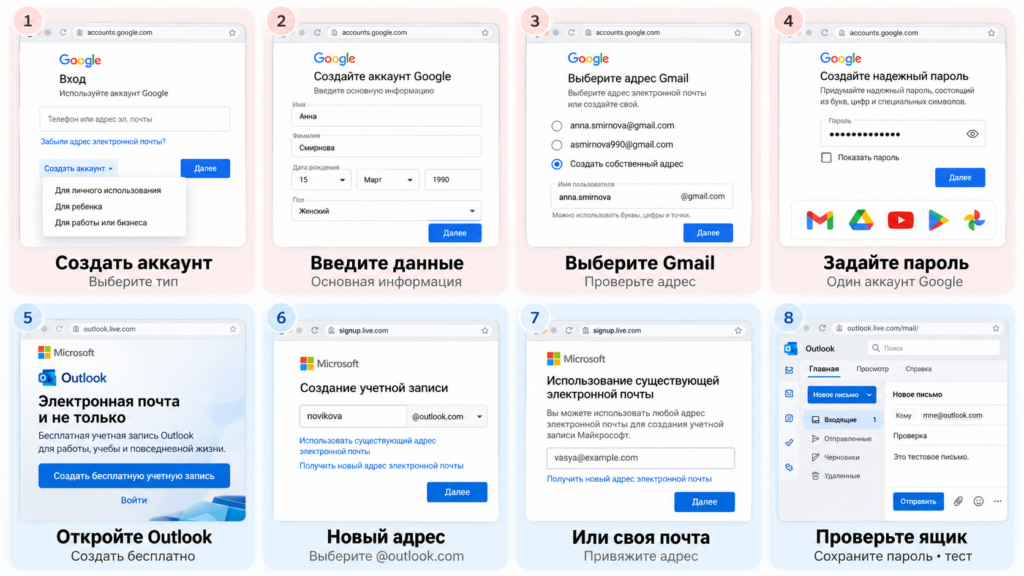
В Gmail откройте страницу создания аккаунта Google, нажмите «Создать аккаунт» и выберите вариант для личного использования, ребенка или работы. Затем сервис попросит указать основные данные, придумать адрес Gmail и пароль, а дальше провести вас по оставшимся шагам. Один аккаунт Google работает не только с почтой, но и с Google Drive, YouTube, Google Play и другими сервисами.
Для Outlook зайдите на сайт Outlook и нажмите кнопку создания бесплатного аккаунта. На этом этапе можно выбрать новый адрес Outlook или привязать уже существующую электронную почту к аккаунту Microsoft. Учтите важную деталь: адреса, которые уже использовали для аккаунта Microsoft, нельзя занять повторно, даже после закрытия старой учетной записи.
Не пытайтесь заполнить все настройки за один вечер. Сначала создайте ящик, сохраните пароль в надежном месте и отправьте себе тестовое письмо. После этого переходите к телефону: там вы добавите адрес в приложение и сможете читать письма в любой момент.
Как создать электронную почту на телефоне: Android и iPhone
Создать почту на телефоне не сложнее, чем зарегистрироваться в новом приложении. Компьютер для этого не нужен: открываете браузер или почтовое приложение, выбираете сервис, придумываете адрес и задаете пароль. Обычно весь процесс занимает несколько минут, если номер телефона уже под рукой.
Я бы советовал сразу решить, какой ящик вам нужен. Для Android чаще выбирают Gmail, потому что один аккаунт открывает доступ к Google Play и сервисам Google. На iPhone многие создают адрес iCloud, но Gmail и Яндекс Почта тоже работают без ограничений. Если вам нужен просто универсальный email для регистраций, писем и чеков, подойдет любой из этих вариантов.
| Телефон | Самый логичный сервис | Когда выбирать |
| Android | Gmail | Если хотите пользоваться Google Play, Google Drive, Календарем и другими сервисами Google |
| Android или iPhone | Яндекс Почта | Если вам привычнее Яндекс и нужен интерфейс на русском |
| iPhone | iCloud | Если вы хотите использовать адрес для Apple Account и сервисов Apple |
| Android или iPhone | Outlook | Если работаете с Microsoft 365, Word, Excel или корпоративной почтой |
На Android: создаем Gmail
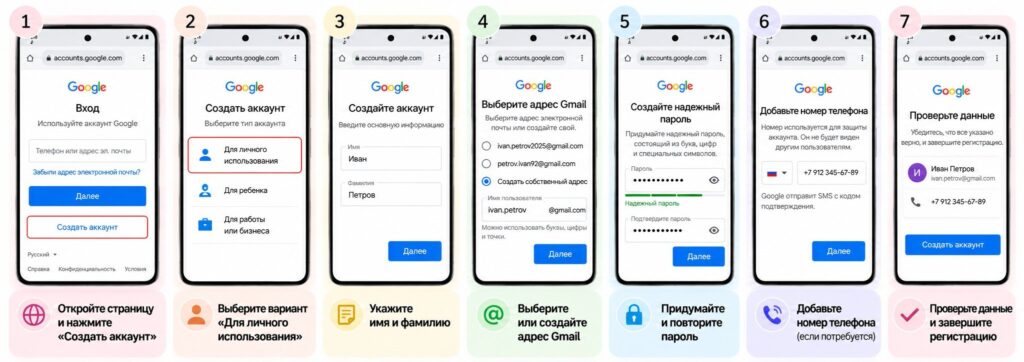
На Android почта Gmail часто уже установлена. Если приложения нет, откройте браузер и перейдите на страницу входа в аккаунт Google.
- Нажмите «Создать аккаунт».
- Выберите вариант «Для личного использования». Для детской почты сервис предлагает отдельный сценарий.
- Укажите имя и фамилию.
- Выберите предложенный адрес Gmail или создайте свой. Это будет ваш постоянный email, например ivan.petrov@gmail.com.
- Придумайте надежный пароль и повторите его.
- Добавьте номер телефона, если сервис попросит подтверждение.
- Проверьте данные и завершите регистрацию.
Google позволяет создать аккаунт не только с новым адресом Gmail, но и с уже существующим email другого сервиса. Но если вам нужна полноценная новая почта, выбирайте вариант с адресом Gmail.
После регистрации Gmail можно открыть сразу в приложении. Там появятся входящие письма, а аккаунт автоматически пригодится для Google Play, Диска, YouTube и других сервисов Google.
На iPhone: выбираем iCloud, Gmail или Яндекс
На iPhone есть два понятных пути. Первый — создать Apple Account и получить адрес iCloud. Второй — завести Gmail, Яндекс Почту или Outlook через приложение либо браузер. Не путайте эти варианты: Apple Account нужен для App Store, резервных копий и сервисов Apple, а сторонняя почта остается обычным почтовым ящиком для писем.
Если Apple Account у вас еще нет, откройте «Настройки», нажмите «Войти на iPhone», затем выберите пункт о создании бесплатного аккаунта. Укажите имя, дату рождения, адрес электронной почты и пароль. Если у вас еще нет email, Apple предложит создать бесплатный адрес iCloud. Затем подтвердите номер телефона и закончите настройку по подсказкам на экране.
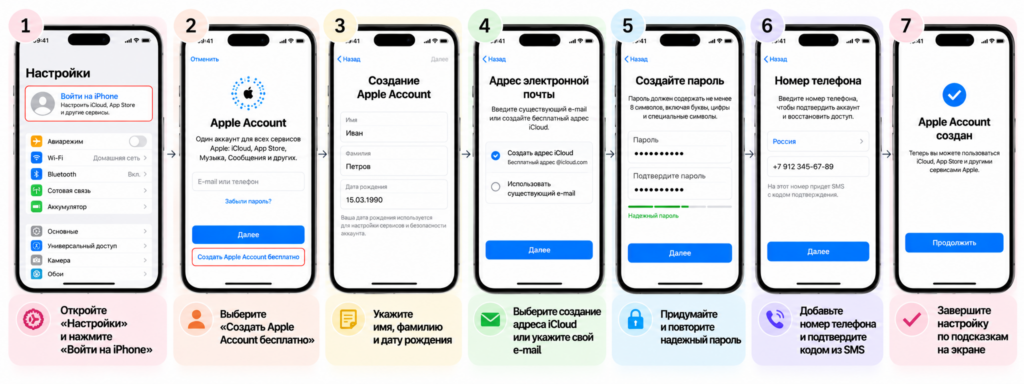
Чтобы создать Gmail на iPhone, установите приложение Gmail из App Store или откройте страницу регистрации Google в Safari. Дальше действуйте по той же схеме, что и на Android: выберите создание аккаунта, укажите данные, придумайте логин и пароль.
Яндекс Почту можно создать через браузер или официальное приложение. Скачайте «Яндекс Почту» из App Store или Google Play, откройте ее и выберите создание нового ящика. Сервис предложит зарегистрировать Яндекс ID, указать имя, выбрать логин, задать пароль и подтвердить номер телефона.
Что проверить сразу после регистрации
Не закрывайте приложение сразу после того, как увидите пустой ящик. Я всегда советую потратить еще пару минут на три простые вещи:
- Проверьте адрес: отправьте тестовое письмо знакомому или самому себе.
- Сохраните пароль в надежном менеджере паролей или другом защищенном месте.
- Добавьте резервный номер телефона и адрес для восстановления, если сервис предложит эту настройку.
И еще один совет из практики: не создавайте рабочую почту с именем вроде kotik_777. Для личных регистраций такой адрес не станет проблемой, но в резюме, письме клиенту или заявке на обучение он выглядит несерьезно. Лучше сразу выбрать нейтральный логин на основе имени и фамилии.
Отдельный ящик для ребенка и второй адрес для личных задач
Один адрес на все случаи жизни быстро начинает раздражать. Утром в нем лежит письмо от банка, днем приходит код для входа в сервис, а вечером сверху падают скидки, уведомления из игр и десяток рассылок. Я бы не пытался героически разбирать этот поток. Проще сразу разделить задачи: основной ящик оставить для важного, а второй создать для покупок, подписок, маркетплейсов и разовых регистраций.
Основной адрес лучше использовать для работы, учебы, документов, государственных сервисов и восстановления паролей. Логин у него должен быть нейтральным: имя и фамилия латиницей или короткое понятное сочетание. Второй ящик можно сделать проще. Например, anna.online или anna.registrations. В нем будут собираться письма, которые полезно получить, но необязательно читать в ту же минуту.
Второй адрес спасает от лишнего шума
Создать вторую электронную почту на телефоне можно в том же сервисе, где у вас уже есть основной ящик. В Gmail, Яндекс Почте и Outlook откройте меню аккаунта, выберите добавление нового аккаунта, затем регистрацию. После этого оба адреса будут доступны в одном приложении: не придется каждый раз вводить логин и пароль или держать на смартфоне несколько одинаковых программ.
Есть один важный момент. Не используйте для второго адреса тот же пароль, что и для основного. Да, так легче запомнить. Но если пароль от одного ящика окажется скомпрометирован, вы не потеряете доступ ко всей своей цифровой жизни разом. Для каждого важного аккаунта нужен отдельный надежный пароль.
Не привязывайте ко второму ящику банк, рабочие сервисы и восстановление главной почты. Его задача другая: собирать рекламу, промокоды, уведомления маркетплейсов, письма из игр и разовые подтверждения. Главный ящик благодаря этому останется чистым и предсказуемым.
Детская почта: отдельный аккаунт, а не ваш пароль
Ребенку лучше не отдавать собственную почту. Взрослый ящик хранит личную переписку, документы, чеки, рабочие письма и доступы к сервисам. Детский адрес отделяет учебные платформы, игры и приложения от ваших данных. А еще он помогает сразу настроить правила, которые подходят возрасту ребенка.
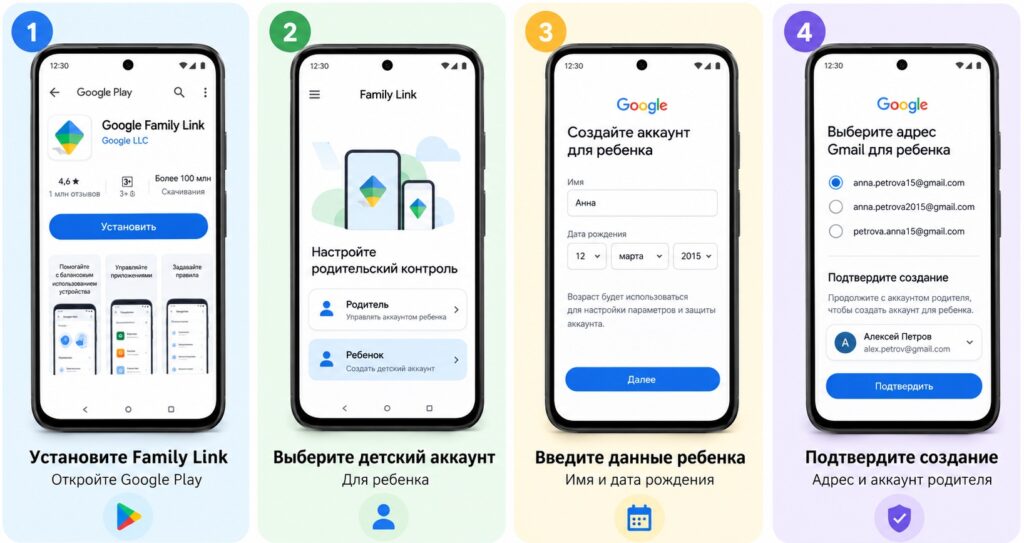
Если у ребенка Android, создайте отдельный аккаунт Google через Family Link. Сервис позволяет родителю оформить аккаунт для ребенка младше 13 лет, хотя минимальный возраст может отличаться в зависимости от страны. Вы укажете данные ребенка, выберете адрес, подтвердите создание через свой аккаунт и сможете управлять настройками детского профиля.families.
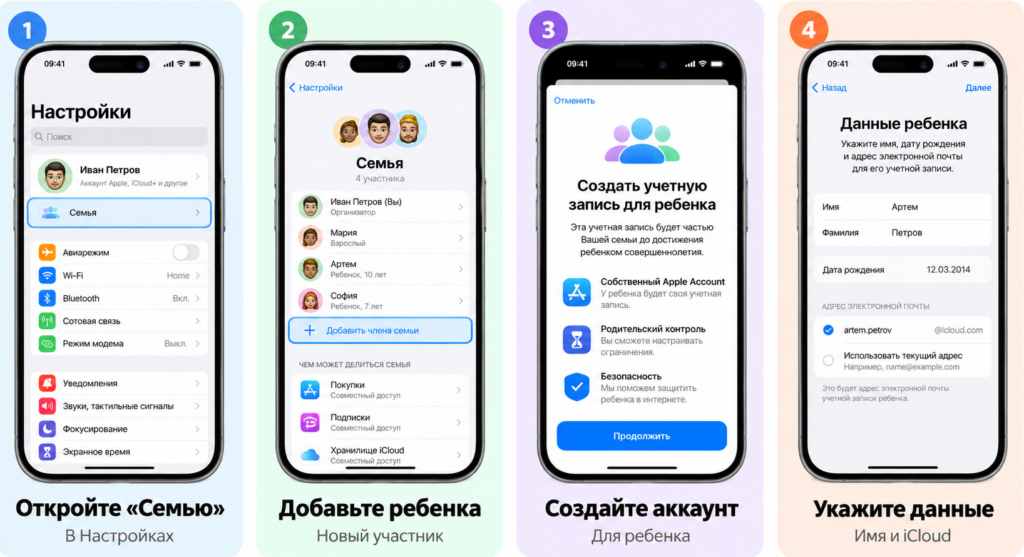
На iPhone детский Apple Account создается через раздел «Семья». Откройте «Настройки», перейдите в «Семью», нажмите «Добавить члена семьи» и выберите создание аккаунта для ребенка. Система попросит указать имя и дату рождения, после чего предложит использовать готовый email или создать адрес @icloud.com.
Для сервисов Яндекса детский профиль можно оформить в разделе «Семья» Яндекс ID. Родитель задает имя, возраст, логин и пароль ребенка, а затем выбирает возрастное ограничение для контента.

Каким сделать детский адрес
Не указывайте в адресе полные имя и фамилию ребенка, школу, город или год рождения. Эти данные не делают ящик удобнее, зато раскрывают лишнюю информацию. Лучше выбрать короткий никнейм или имя без дополнительных деталей.
Пароль от детской почты должны знать и ребенок, и родитель. Сохраните его в надежном месте, добавьте свой номер телефона или резервный адрес для восстановления. И сразу проговорите простое правило: пароль нельзя отправлять друзьям, писать в чатах или вводить на незнакомых страницах.
Пароль, резервные данные и защита аккаунта: что настроить сразу
Пустой почтовый ящик быстро становится ключом от цифровой жизни. На него приходят коды, ссылки для восстановления паролей, чеки, документы и уведомления из сервисов. Поэтому защиту лучше настроить сразу после регистрации, пока важные детали не забылись.
Начните с пароля. Не используйте дату рождения, имя, номер телефона, qwerty и комбинации из цифр. Для основного ящика нужен отдельный длинный пароль, которого нет у других аккаунтов. Проще всего придумать фразу из нескольких несвязанных слов, добавить цифры и символ. Хранить такой пароль лучше в менеджере паролей, а не в обычных заметках или переписке.

Укажите данные для восстановления
Добавьте номер телефона и резервный email. Они помогут вернуть доступ, если вы забудете пароль, смените устройство или сервис заметит подозрительный вход. Номер должен быть актуальным, а к запасной почте вы должны точно знать пароль.
Если поменяли SIM-карту или перестали пользоваться старым адресом, обновите данные в настройках. Иначе код восстановления может уйти туда, куда у вас уже нет доступа.
Включите двухфакторную защиту
Двухфакторная аутентификация добавляет к входу еще один шаг. Даже если злоумышленник узнает пароль, он не попадет в ящик без кода, уведомления на телефоне или подтверждения в приложении-аутентификаторе.
В Google откройте раздел безопасности аккаунта и включите двухэтапную проверку. Там же можно запустить Security Checkup и посмотреть рекомендации по защите.
В Яндекс ID настройте дополнительное подтверждение входа в разделе безопасности. Для кодов можно использовать приложение Яндекс ID.
На iPhone двухфакторная защита Apple Account подтверждает вход на новом устройстве через доверенный номер телефона или другое ваше устройство Apple.
В конце проверьте простой список: надежный уникальный пароль, актуальный номер, резервный адрес и включенная двухфакторная защита. Коды из SMS и приложений никому не сообщайте: нормальный сервис не попросит назвать их в переписке или по телефону.
Первый запуск: добавляем фото и приводим профиль в порядок
Пустой ящик уже работает, но я бы сразу потратил еще пару минут на профиль. Потом эти мелочи забудутся, а при первом письме клиенту или преподавателю вместо вашего имени может появиться странный логин и стандартная заглушка с буквою.
Начните с фотографии. Она не обязательна для личного ящика, но полезна для учебы и работы: получателю проще понять, кто написал письмо. Для основного адреса выберите свежий портрет с хорошим светом и не слишком пестрым фоном. Фото с отдыха, персонаж игры или картинка с котом лучше подойдут для отдельного неформального ящика.
Что еще стоит проверить после первого входа:
- Имя отправителя. Укажите настоящее имя и фамилию, если почта нужна для работы, учебы или переписки с организациями. Получатель увидит его рядом с адресом.
- Фото профиля. В Google откройте «Управление аккаунтом Google» → «Личная информация» → «Фото профиля». Новая фотография появится и в других сервисах Google.
- Аватар в Яндекс Почте. Перейдите в Яндекс ID, откройте вкладку с данными и нажмите на имя. Там можно добавить фотографию, которая будет отображаться в сервисах Яндекса.
- Язык и часовой пояс. Проверьте эти параметры, если письма важны по времени: например, вы записываетесь на вебинар, получаете билеты или переписываетесь с коллегами из других стран.
- Уведомления. Оставьте оповещения для основного ящика, но не включайте звук на каждую рекламную рассылку. Лучше отключить лишние категории сразу.
- Контакты для восстановления. Еще раз убедитесь, что номер телефона и запасной email указаны без ошибок.
В Outlook фотография меняется через раздел «Ваши данные» в аккаунте Microsoft. Она отображается в приложениях и устройствах, где вы используете этот аккаунт.
После этих настроек я бы отправил себе короткое тестовое письмо. Так вы проверите, правильно ли работает адрес, как отображается имя и приходят ли уведомления на телефон.
Подпись в письмах: как оформить ее без лишнего официоза
Подпись не обязательна, если вы пишете друзьям или подтверждаете регистрацию в сервисе. Но в рабочей и учебной переписке она экономит время: получателю не нужно искать ваше имя, должность или контакты в предыдущих письмах. Одна короткая строка внизу письма выглядит аккуратнее, чем длинное прощание с набором ссылок и эмодзи.
Я бы не превращал подпись в мини-резюме. Чем проще она выглядит, тем лучше читается.
Для личной почты хватит такого варианта:
С уважением,
Для работы добавьте роль и один удобный способ связи:
Контент-менеджер
Если вы общаетесь с клиентами, можно дописать ссылку на сайт, портфолио или рабочий профиль. Но не вставляйте в подпись все ссылки сразу: пять иконок соцсетей, большой баннер и мотивационная цитата чаще мешают, чем помогают.
Как настроить подпись
- В Gmail на компьютере откройте настройки, найдите раздел «Подпись», введите текст и сохраните изменения. В приложении Gmail на Android пункт находится в настройках конкретного аккаунта: «Мобильная подпись».
- В Яндекс Почте перейдите в «Все настройки» → «Личные данные» → «Ваши подписи». Сервис умеет автоматически добавлять подпись в новые письма, ответы и пересылки.
- В Outlook откройте «Настройки» → «Учетные записи» → «Подписи», создайте вариант и выберите, для каких писем он будет использоваться: новых, ответов или пересылок.
Проверьте результат простым способом: отправьте тестовое письмо самому себе. Так вы увидите, не получилась ли подпись слишком длинной, не съехали ли строки и как она выглядит на телефоне.
Как написать и отправить первое письмо
Первое письмо лучше отправить самому себе или знакомому. Так вы сразу проверите адрес, уведомления и подпись. В Gmail, Яндекс Почте и Outlook порядок почти одинаковый: создаете новое сообщение, указываете получателя, тему и текст, затем нажимаете кнопку отправки.
1. Откройте почту и нажмите «Написать». В разных приложениях кнопка может выглядеть как карандаш, плюс или надпись «Новое письмо».
2. Введите адрес получателя в поле «Кому». Проверьте его перед отправкой. Одна лишняя буква может отправить письмо другому человеку или вернуть его с ошибкой.
3. Заполните тему письма. Она сразу объясняет, о чем сообщение. Вместо «Здравствуйте» лучше написать «Вопрос по заказу No 1254» или «Резюме на вакансию контент-менеджера».
4. Напишите текст. Для первого тестового письма хватит простой фразы: «Проверяю, как работает моя новая почта». В деловой переписке начните с приветствия, коротко изложите вопрос или просьбу, затем подпишитесь.
5. Прикрепите файл, если он нужен. Нажмите на значок скрепки, выберите документ, фото или архив на телефоне. Перед отправкой убедитесь, что файл действительно появился в письме. Эту проверку многие пропускают, а затем отправляют второе сообщение со словами «Забыл прикрепить».
6. Проверьте письмо еще раз. Посмотрите на адрес получателя, тему, текст, подпись и вложения. Если вы пишете важному человеку, перечитайте сообщение не спеша: пара секунд часто спасает от неловкой опечатки.
7. Нажмите «Отправить». В Яндекс Почте кнопка так и называется, а в Gmail и Outlook она обычно находится внизу окна нового сообщения. После отправки письмо появится в папке «Отправленные».
Если письмо нужно нескольким людям, добавьте их адреса в поле «Кому». А когда адресаты не должны видеть друг друга, используйте поле «Скрытая копия» или Bcc. В Outlook для этого доступны поля «Кому», «Копия» и «Скрытая копия».
Ответ, пересылка и вложения: разбираемся со входящими
Входящее письмо не всегда требует нового сообщения с нуля. Откройте его, и внизу увидите три основные кнопки: «Ответить», «Ответить всем» и «Переслать». На старте они кажутся почти одинаковыми, но одна неверная кнопка легко превращает личный ответ в письмо для всего отдела. Неловко? Еще как.
«Ответить» выбирайте, когда написать нужно только автору письма. Например, преподаватель прислал задание, а вы уточняете срок сдачи. Вся переписка останется в одной цепочке, поэтому искать контекст потом не придется.
«Ответить всем» пригодится, если вопрос касается каждого участника. Допустим, организатор курса прислал письмо группе и просит подтвердить участие. Но не отправляйте через эту кнопку короткое «Спасибо» или «Ок». Уведомление получат все, а пользы от него не будет.
«Переслать» работает как передача конверта другому человеку. Вам пришел билет — отправляете его спутнику. Получили счет — пересылаете бухгалтеру. В Outlook при пересылке исходные вложения обычно переходят в новое письмо, а при обычном ответе они не добавляются автоматически.
Вложения: не теряйте файлы по дороге
Под текстом письма часто лежат вложения: PDF-документы, фотографии, таблицы, билеты, презентации или архивы. Их можно открыть, скачать или сохранить в облако. Я советую сразу дать важным файлам нормальное место: папку «Документы», «Работа», «Учеба» или другой понятный раздел. Иначе через месяц нужный договор превратится в квест: вы помните, что он был в письме, но уже не помните у кого.
Если нужно отправить файл в ответ, нажмите на скрепку и выберите документ из памяти телефона, компьютера или облачного хранилища. В Яндекс Почте можно прикреплять файлы с устройства, из Яндекс Диска и даже из других писем.
Есть частая ловушка: вы открываете письмо с вложением, жмете «Ответить» и думаете, что документ автоматически уйдет обратно. Обычно так не работает. Ответ сохраняет текст цепочки, но не переносит файлы. Если получателю нужен исходный документ, прикрепите его вручную или выберите «Переслать».
И напоследок маленькое, но важное правило. Не открывайте вложения из писем, которых вы не ждали. Особенно если отправитель незнаком, тема звучит тревожно, а внутри лежит файл с непонятным названием. Сначала уточните у отправителя, действительно ли он присылал документ. Пара минут проверки стоит дешевле, чем разбор последствий.
Порядок в ящике без ручной рутины: папки, метки и поиск
Почта начинает раздражать не потому, что в нее приходит много писем. Проблема появляется, когда среди скидок, кодов и уведомлений нужно за десять секунд найти договор, билет или письмо от клиента. Хорошая новость: не нужно каждое утро вручную раскладывать сообщения по папкам. Достаточно один раз настроить простую систему.
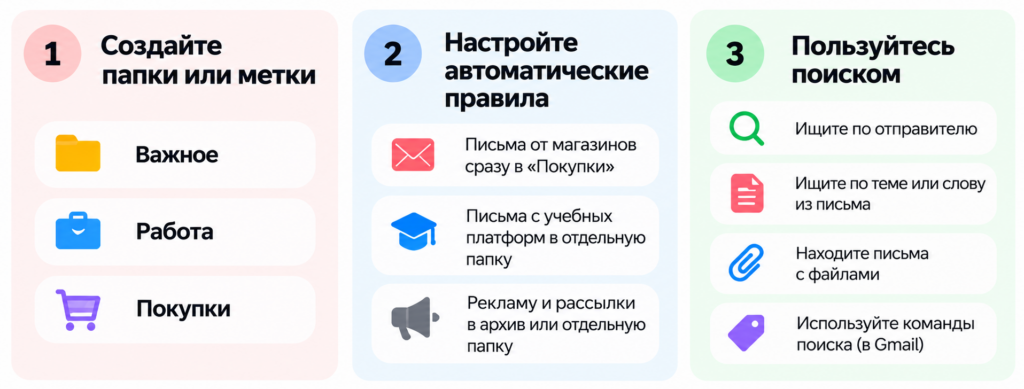
Я бы начал с трех категорий: «Важное», «Работа» и «Покупки». Этого хватает большинству людей. Не заводите двадцать папок с названиями «Документы 2024», «Документы новые», «Разное важное» и «Еще важное». В итоге вы будете искать письмо не во входящих, а между папками.
В Яндекс Почте можно создавать обычные и вложенные папки, переименовывать их и удалять, когда они перестали нужны. В Gmail похожую задачу решают метки: одно письмо можно пометить сразу несколькими категориями. Например, чек за ноутбук может лежать и в «Покупках», и в «Гарантии». Это удобнее, чем выбирать для него одну единственную папку.
Пусть почта сортирует письма сама
Следующий шаг — фильтры, или правила. Они работают как персональный помощник: видят входящее письмо и сразу выполняют заданное действие. Например, сообщения от маркетплейса отправляют в папку «Покупки», письма с учебной платформы получают метку «Учеба», а реклама уходит в архив.
В Gmail фильтры создаются через строку поиска. Вы указываете отправителя, слова в теме, наличие вложений или другие условия, а затем выбираете действие: присвоить метку, архивировать, удалить или переслать письмо. В Outlook эту задачу решают правила для входящих: они могут автоматически перемещать письма, менять их важность или удалять сообщения по заданным условиям.
Начните с одного-двух правил. Например, автоматически отправляйте рассылки от магазинов в отдельную папку. Через неделю вы увидите, какие письма реально мешают, и добавите новые условия без лишнего хаоса.
Поиск быстрее ручной сортировки
Даже идеально настроенный ящик не отменяет поиск. Он часто быстрее, чем прогулка по папкам. Если помните отправителя, тему, название файла или хотя бы одно слово из письма, введите его в строку поиска.
В Gmail поиск можно уточнять командами. Например, from:anna@example.com покажет письма от конкретного адреса, has:attachment оставит только сообщения с файлами, а label:work поможет найти письма с рабочей меткой. Операторы можно сочетать между собой.
В Яндекс Почте поиск из папки «Входящие» охватывает почти весь ящик, кроме «Спама». Если вы откроете конкретную папку или метку, сервис по умолчанию ищет только внутри нее.
Мой практичный минимум выглядит так: один основной ящик, отдельный адрес для регистраций, три понятные категории и пара автоматических правил. Этого достаточно, чтобы почта оставалась рабочим инструментом, а не бесконечной лентой уведомлений.
Что проверить после создания почты
Сохраните этот короткий чек-лист. Он поможет не забыть важные настройки и убедиться, что новый ящик готов к работе.
- Адрес почты. Проверьте, легко ли его прочитать, продиктовать и написать без ошибок. Для рабочего ящика лучше использовать нейтральный логин.
- Пароль. Он должен быть длинным, уникальным и не повторяться в других аккаунтах. Сохраните его в менеджере паролей или другом защищенном месте.
- Номер для восстановления. Укажите актуальный номер телефона, к которому у вас есть доступ.
- Резервный email. Добавьте второй надежный адрес для восстановления доступа.
- Двухфакторная защита. Включите дополнительное подтверждение входа через код, уведомление или приложение-аутентификатор.
- Имя отправителя. Посмотрите, какое имя увидит получатель. Для работы и учебы укажите настоящие имя и фамилию.
- Фото профиля. Добавьте нейтральное фото, если планируете общаться с коллегами, клиентами или преподавателями.
- Подпись. Настройте короткую подпись с именем. Для рабочей переписки добавьте должность и один удобный контакт.
- Уведомления. Оставьте оповещения для важных писем, а лишние рассылки отключите или отправьте в отдельную папку.
- Тестовое письмо. Отправьте сообщение себе или знакомому. Проверьте, доходят ли письма, верно ли отображаются имя, фото и подпись.
- Папки и метки. Создайте хотя бы несколько понятных категорий: «Работа», «Важное», «Покупки» или «Учеба».
- Второй ящик. Если основная почта нужна для работы, документов и важных сервисов, заведите отдельный адрес для интернет-магазинов, рассылок и разовых регистраций.
Когда все пункты отмечены, почта готова к нормальной работе. Вам не придется потом в спешке восстанавливать пароль, искать важный чек среди рекламы или объяснять клиенту, почему письмо пришло с адреса superkot_777.
Частые вопросы о создании почты на телефоне
Ниже собрал короткие ответы на вопросы, которые обычно возникают уже во время регистрации. Они помогут быстрее выбрать сервис, не запутаться в аккаунтах и сразу настроить почту под свои задачи.
Как создать электронную почту на телефоне Андроид?
Откройте приложение Gmail или настройки телефона, выберите добавление аккаунта Google и нажмите «Создать аккаунт». Укажите имя, придумайте адрес Gmail и надежный пароль, затем подтвердите номер телефона, если сервис попросит это сделать. После регистрации новый ящик появится в Gmail и будет доступен для Google Play, Диска и других сервисов Google.
Как создать электронную почту на телефоне Айфон?
На iPhone можно завести Gmail, Яндекс Почту, Outlook или адрес iCloud. Если вам нужен аккаунт для App Store и сервисов Apple, откройте «Настройки», выберите вход на iPhone и нажмите создание бесплатного Apple Account. Система предложит указать существующую почту или создать новый адрес iCloud, после чего попросит подтвердить номер телефона.
Как создать Яндекс Почту на телефоне?
Установите приложение Яндекс Почта или откройте страницу регистрации в браузере. Нажмите кнопку создания аккаунта, укажите имя, выберите свободный логин, задайте пароль и подтвердите номер телефона. После этого вы получите Яндекс ID и адрес с доменом @yandex.ru, который будет работать и в других сервисах Яндекса.
Как создать вторую электронную почту на телефоне?
В почтовом приложении откройте меню профиля, выберите добавление аккаунта и нажмите создание нового. Второй адрес лучше использовать для покупок, рассылок, игр и разовых регистраций, а основную почту оставить для работы, документов и важных сервисов. Не повторяйте пароль от главного ящика: каждому аккаунту нужен свой пароль.
Как создать электронную почту ребенку на телефоне бесплатно?
Для Android создайте детский аккаунт Google через Family Link. Родитель указывает данные ребенка, выбирает адрес и подтверждает создание аккаунта через свой профиль. На iPhone детский Apple Account создается через «Настройки» → «Семья» → «Добавить члена семьи» → «Создать Аккаунт для ребенка». В обоих случаях процесс бесплатный, а родитель может настроить параметры детского профиля.
Как создать электронную почту ребенку на телефоне Андроид или Айфон пошагово?
На Android откройте Family Link, выберите создание аккаунта для ребенка, заполните его данные, придумайте адрес и пароль, затем подтвердите действие через родительский аккаунт. На iPhone зайдите в «Настройки» → «Семья», добавьте нового члена семьи и выберите создание детского Apple Account. Затем укажите имя, дату рождения, адрес почты или новый адрес iCloud и завершите настройку по подсказкам на экране.
Теперь вы знаете, как создать электронную почту на телефоне, настроить профиль, отправлять письма, работать с вложениями и поддерживать порядок во входящих. Для важных дел оставьте основной ящик, а для покупок, рассылок и регистраций заведите отдельный адрес — так почта не превратится в бесконечный поток уведомлений.
А какой сервис выбрали вы: Gmail, Яндекс Почту, Outlook или iCloud? Расскажите в комментариях, с какой сложностью столкнулись при регистрации или как организовали свои почтовые ящики.



Решила создать электронную почту отдельно для маркетплейсов, я новичок там. Удобно второй ящик можно добавить в то же приложение и спокойно переключаться между аккаунтами.